Para una mejor y mas rápida atención en Asistencia al Cliente, es necesario que se incluya la mayor cantidad de detalles para poder identificar de manera mas efectiva la situación reportada. Tome en consideración estas pequeñas observaciones:
Qué NO DEBE reportar.
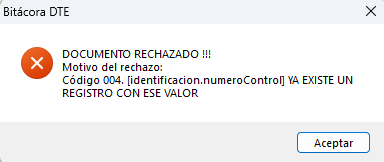
La imagen de una parte de un mensaje.
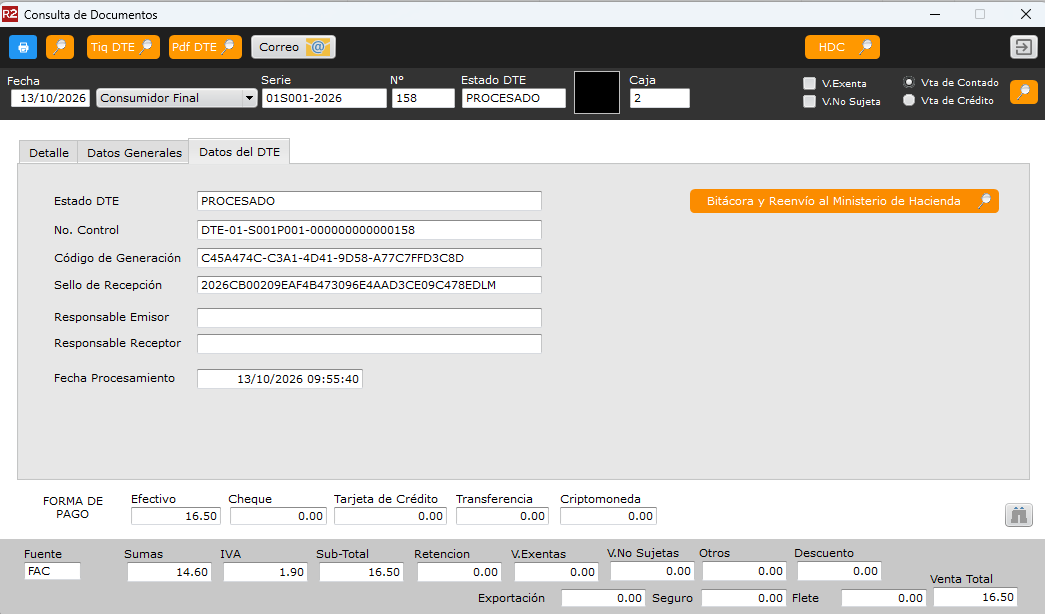
Solo parte de una ventana de datos.
Únicamente texto, por ejemplo: «Tengo un rechazo. Que hago».
Únicamente saludar, por ejemplo: «Buenos días».
Pagos de la transmisión de la factura electrónica. Asistencia no tiene contacto directo con Administración. Los pagos por transmisión de factura electrónica deben ser reportados al WhatsApp de Administración directamente, de lo contrario se corre el riesgo que su pago no sea aplicado y caiga en morosidad.
Cómo reportar de forma apropiada
Explique el procedimiento que ha estado haciendo, por ejemplo: «Estoy facturando un consumidor final y en el momento de enviarlo al Ministerio de Hacienda tengo un rechazo».
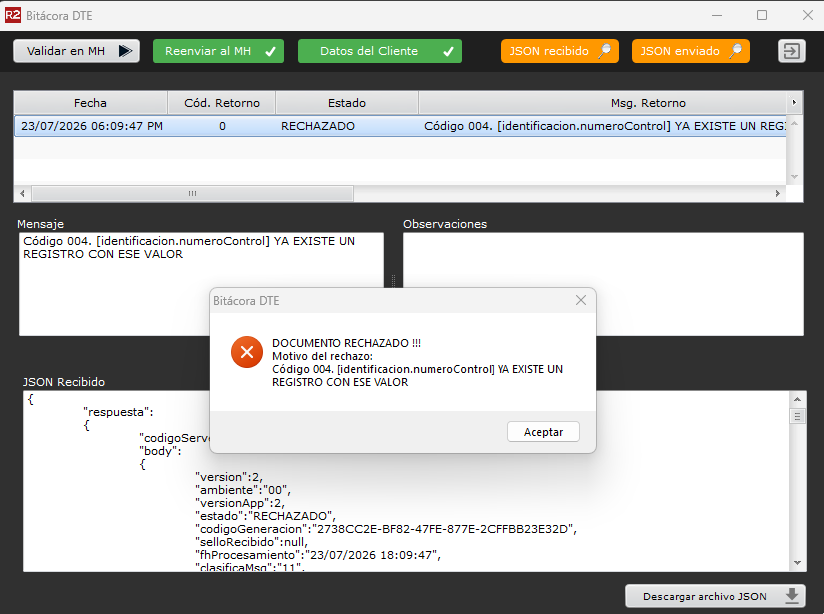
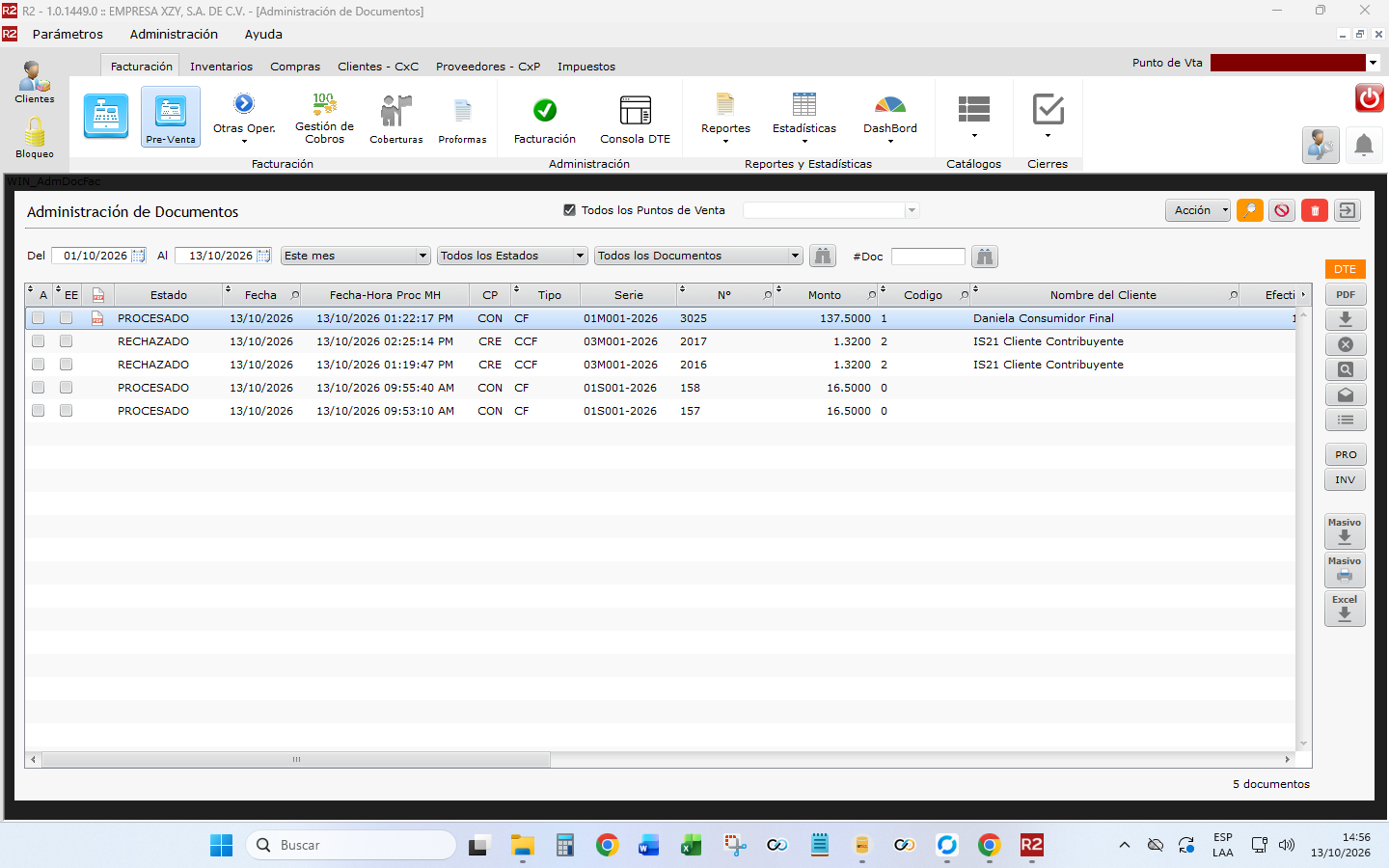
Tome captura de la ventana completa del sistema, no únicamente del mensaje, ya que eso nos permite identificar rápidamente desde donde se genera el mensaje.
Si el sistema muestra más de un mensaje, tome captura a cada uno de los mensajes en pantalla completa.
Inmediatamente después del saludo iniciar con su requerimiento de asistencia: «Buenos días. Estoy facturando y tengo un rechazo del Ministerio de Hacienda…»
Cada mensaje del sistema debe que reporte, debe ir acompañado por una imagen del sistema.
Si usted solo hará una consulta, no necesita anexar imágenes, por ejemplo: «¿dónde puedo consultar las existencias de mis inventarios?»
Ejemplo de captura de imágenes
Mensaje con toda la ventana - CORRECTO
Solo el mensaje - INCORRECTO
Captura completa del sistema - CORRECTO
Ventana con información específica - CORRECTO
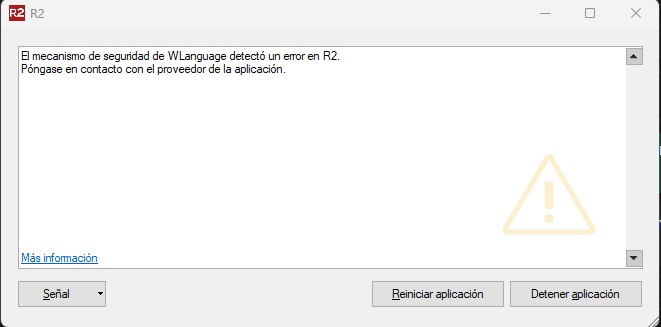
Esta ventana muestra un mensaje genérico que no nos da información detallada.
Para este caso primero haga clic donde dice «Mas información» en la parte de abajo. Luego que muestre el detalle le toma captura y la pone en el WhatsApp.